活用例 02
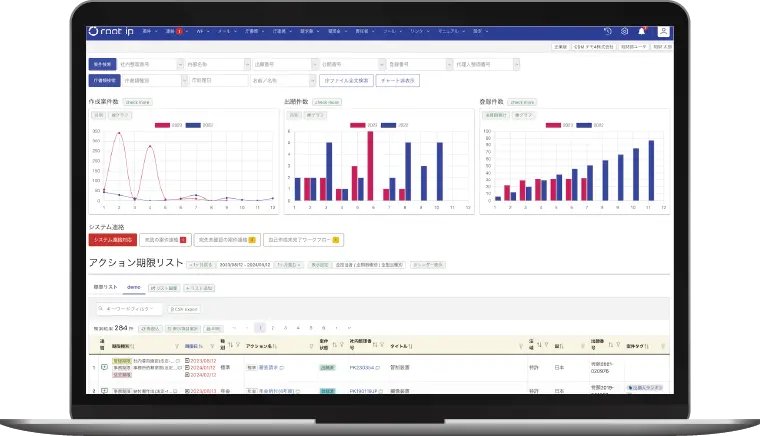
経営会議の前に、同じ条件で状況を確認
今の困りごと
報告のたびに、Excelの対象期間や列を整え直していませんか。
root ipなら、こう進められます
- 保存した検索と表示リストを呼び出す
- 対象案件を確認し、データを出力
- 必要な説明を加えて報告する
root ipで変わること
抽出条件を作り直す手間を減らし、報告内容の検討に時間を使えます。
報告資料の作成や経営判断は担当者が行います。
機能をマニュアルで確認 ↗企業版の活用例
期限と情報をひとまとめに。知財の検討に、もっと時間を。
知財専任・法務や総務との兼務担当の方へ
活用例 01 / root ipならこう変わる
代理人から応答期限の連絡が届きました。方針を決めるため、発明者と上司に確認します。
期限表とメールを見比べ、誰に何を聞くかを毎回整理している。
期限リストから対象案件を開き、これまでの経緯を確認できます。社内への確認内容と回答も、同じ案件に残せます。
対象期間で期限を検索します。「来月の期限」として条件を保存すれば、次回も呼び出して使えます。
この手順の操作マニュアル
検索条件・表示リストを保存する
対象案件を開き、代理人からの書類やこれまでの連絡を参照します。社内で確認すべき内容を整理します。
確認内容と回答を記録し、必要な社内期限を登録します。次に開いたときも、どこまで進んだかをたどれます。
確認先や確認内容を思い出す手間が減り、発明や応答方針の検討に時間を使えます。
こんな仕事にも
活用例 02
報告のたびに、Excelの対象期間や列を整え直していませんか。
抽出条件を作り直す手間を減らし、報告内容の検討に時間を使えます。
報告資料の作成や経営判断は担当者が行います。
機能をマニュアルで確認 ↗活用例 03
相手ごとに届く書類や情報を、自社の管理表にも転記していませんか。
代理人から届いた情報を、自社の環境に入力し直す手間を減らせます。
同期には双方のroot ip利用と申込み・設定が必要です。その他の代理人とは、メールを案件に登録する運用などを組み合わせられます。
機能をマニュアルで確認 ↗自分たちの運用で始める
まずは管理する案件と期限を登録します。社内の回答を知財担当が記録する運用から始め、発明者ユーザがワークフローで直接回答する運用に広げることもできます。
デモでは今の作業を伺い、使う機能・設定と実際の進め方をご案内します。費用やデータ移行も合わせてご相談いただけます。
CONTACT
今の作業で手間がかかるところをお聞かせください。画面を見ながら、自分たちの運用に合う使い方を一緒に確かめましょう。